
手順
このページでは、細かいポイントを割愛していますので、不明点が出てきた場合は以下の手順ページをご覧下さい。
- はじめに
- 購入前の準備 - クレジットカード
- 通貨単位と日本円換算
- 商品の検索 - 日本語で手軽に
- 購入の流れ - カート/アカウント作成
- 商品の届け先(住所/電話番号)入力
- ヨーロッパの転送サービス/個人輸入代行
- 配送方法・発送オプションの選択
- クレジットカード情報の入力・請求先
- 送料・手数料の確認(注文確定画面)
- 合計金額の確認と確定/日本円払い
購入の流れ
ここでは希望する商品をカートに入れてから、アカウントを作成する画面までを解説します。
まずは商品の検索ページの方法で(もしくはAmazon.co.uk で)購入したい商品を検索し、購入したい製品を別ウィンドウで表示させておきます。
これが終わったら、画面右に下のような画像が表示されているはずです。
カートに入れる
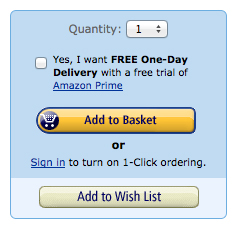
この画像の、バスケットマークがある「Add to Basket(カートに追加)ボタン」をクリックします。
※バスケットマークが無い場合、その商品は中古などでの販売になります。used & newなどと書いてあり、クリックすると商品の状態が表示されます。 Amazon.co.uk 以外の出品は、日本のアマゾンで言う、マーケットプレイスの販売ですが、販売元により日本へ発送してくれる場合とそうでない場合があります。 詳しくは下記をご参考下さい。
まだ購入したいものがあれば、Amazon.co.uk のウィン ドウはそのまま、再度商品の検索ページの方法で検索して、同じようにAdd to Basketボタンをクリックします。
レジに進む
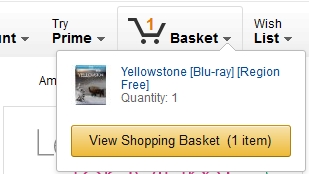
購入したい商品が全て確定したら、画面右上のショッピングカートの絵で出てくるView Shopping Basket(カートを見る)をクリックし、
Proceed to checkout(レジに進む)  をクリックします。下の画面に続きます。
アカウントの作成
空欄に自分のメールアドレスを入れ、
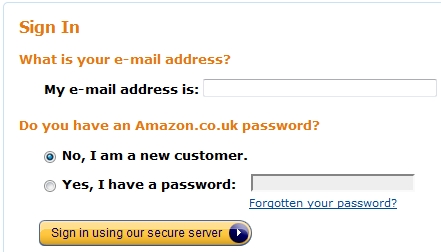
No, I am a new customer. (新規登録の意味です)を選択、
他は何もせずに、Sign in(サインイン) をクリックします。アカウントの作成画面に移動します。
日本以外の国でアカウントを持っている場合は、この時点で登録されている旨が表示されます。Sign inをクリックしパスワードを入力すると、住所などの情報が出てきます。
アカウントだけ作成したい場合は、Amazon.co.ukのアカウント作成ページ から以下をはじめます。
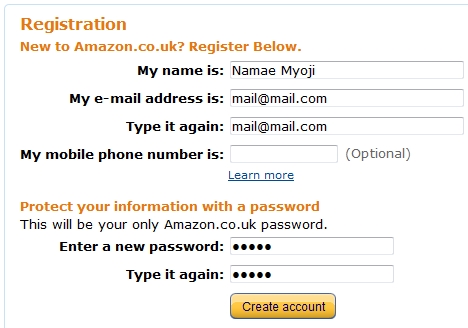
New to Amazon.co.uk? Register Below.と出てきました。
入力は、全て半角英数字で行う必要があるので注意して下さい。ここで、画像のように名前、メールアドレスを2回、パスワードを2回入れてCreate account(アカウント作成)をクリックします。これでアカウントが作成されました。
なお、この時点では購入したことにはなりません。購入は一番最後の手続きになります。
商品の届け先入力
名前、住所などの入力画面になります。英語表記の入力方法を解説します。
入力は、全て半角英数字で行う必要があるので注意して下さい。
名前・住所・郵便番号・電話番号
Enter a new delivery address. 新しい届け先住所の入力です。
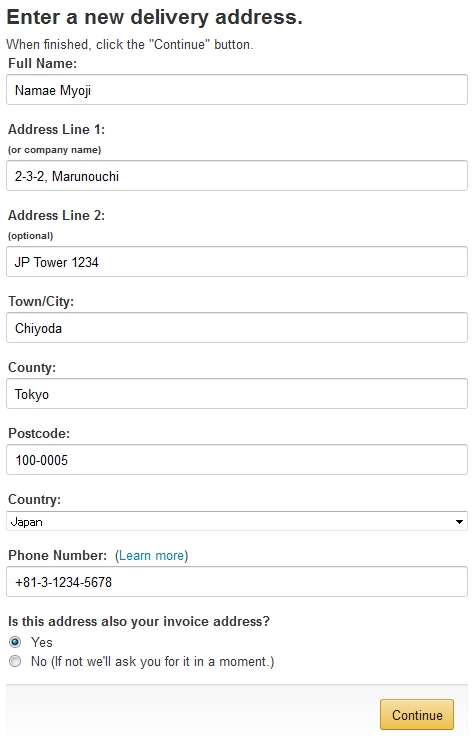
上の例は、
〒100-0005
東京都千代田区丸の内2-3-2 JPタワー1234号室
名字 名前
03-1234-5678になります。これで解説します。
名前(Full Name)
ローマ字で、Namae Myouji 名前 名字と書く。
住所(Address)
2-3-2, Marunouchi
JP Tower 1234
Chiyoda
Tokyo
英語での住所の記述はマンションなどの部屋番号、丁番地、地名、地区名、市名、都道府県名(郵便番号)、国名(Country: Japan)の順になります。Amazon.co.uk はLine2にマンションなどの部屋番号を入力することを記入例で書いており、上記はそれに従っています。建物名等が無ければ空欄とします。Line2以外が空欄だと、エラーになります。
郵便番号(Postcode)
100-0005をそのまま入力します。
電話番号(Phone number)
+81-3-1234-5678と記入します。
国別番号を付け加える必要があります。日本の場合、海外からの電話はすべて「81」で始まり、市外局番・携帯の先頭にある「0」は省略します。(+や-は省略しても構いません。)
Is this address also your invoice address?
この住所は、クレジットカードの支払先住所になっていますか?
カード登録住所と届け先が同じ場合はYes、そうでない場合はNoとして下さい。詳細は請求先をご参考下さい。
- Yes (はい)
- No (If not we'll ask you for it in a moment.) (いいえ、の場合は後で聞きます)
Sending items to more than one address?
商品を複数の住所に配送しますか?このメッセージが出ている場合もあります。届け先が複数ある場合は Add Another Address にチェックを入れます。
最後に、 をクリックします。
商品を日本に送ってくれないメッセージが表示される場合には「ヨーロッパの転送サービス/個人輸入代行」をご参照下さい。
配送方法の選択
配送方法は、届く早さが2種類から選べます。(商品によってはAmazonGlobal StandardとAmazonGlobal Priorityの2種類、マーケットプレイスの販売だと1種類の場合もあります)
Choose a delivery option
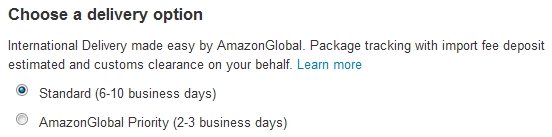
- Standardは、通常便 6~10営業日
- AmazonGlobal Standardが表示されている場合は、5~7営業日
- AmazonGlobal Priorityは、優先速達 2~3営業日
で届きます。値段は下の項目ほど高いです。送料は次のページで確認出来ます。
選び方について
StandardとAmazonGlobalの違い
到着日数がほぼ同じなのに何が違うのか?
商品の数量や重さによりますが、軽い物だと、AmazonGlobalの方が約2倍の価格になります。
Standardは基本的に追跡番号がありません。AmazonGlobalでは追跡が可能です。
関税
AmazonGlobalを選択すると、購入金額によってはImport Fees Deposit(輸入税等前払金)が発生しますが、関税の後払いが不要になります。このため、受け取り時に料金が発生せず、不在時の受け取りが楽になります。
発送オプションの選択
商品を複数購入する場合は、1つだけ商品の在庫が無かった場合などに、それを待ってまとめて配送してもらうか、別々に配送してもらうかを選べます。
Choose a delivery preference

- 「できる限り商品をまとめて発送」Group my items into as few deliveries as possible.
- 「準備ができた商品から順に発送」I want my items sooner. Dispatch them as soon as they become available. (at additional cost)
「準備ができた商品から順に発送」に配送すると、配送ごとに送料がかかります。
画面下の Continue(続ける)をクリックします。
この時点でも購入したことにはなりません。
クレジットカード情報の入力(支払い方法の決定)
クレジットカードをお持ちでない方は購入前の準備 - クレジットカードを参考にして下さい。Select a Payment Methodの入力方法です。
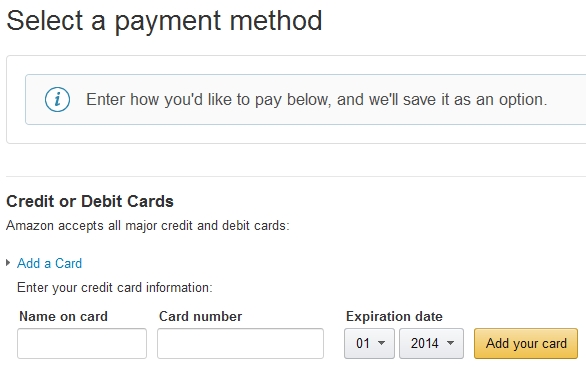
全て半角で入力します。
カード名義人(Name on card)
クレジットカードに書かれているローマ字の名前を入力します。名前と名字の間には半角空欄を入れ、なお、通常Namae Myoujiのように頭だけ大文字にしますが、全て大文字でも構いません。
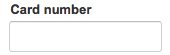
カード番号(Card number)
続けてカード番号を入力します。
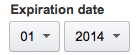
有効期限(Expiration date)
カードに表示されている順番に選択します。月/年と表示されています。
クレジットカードを追加(Add your card)
ボタンを押して完了します。
通貨単位の決定
VISAかMasterCardの場合、画面のようなPlease tell us the currency of your card(クレジットカードの通貨単位を教えて下さい)メニューが表示されます。希望の通貨単位を決定しましょう。
表示されない場合は次の項目に進みます。
- My card is in Japanese Yen (JPY) 私のクレジットカードは日本円です
- My card is in a different currency 私のクレジット-カードは異なる通貨単位です
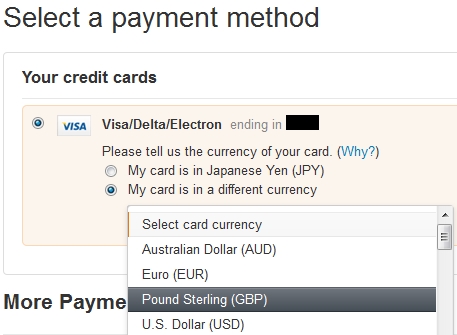
支払いは現地通貨Pound Sterling (GBP) イギリスポンドの方が基本的には割安です。日本円 (JPY) 決済や詳細に関してはAmazon Currency Converterについてをご参照下さい。
Select card currencyで通貨単位が選べます。なお、主な通貨単位の表示は以下のようになります。
- USD アメリカドル
- EUR ユーロ
- GBP イギリスポンド
- JPY 日本円(Japanese Yenの略です)
日本円以外の通貨単位に決定している場合、メニューでJの項目で日本円を探すと見つからない事があります。その場合は、Yen giapponese (JPY) など、Yの項目にあります。
続ける
Continue(続ける)をクリックします。
請求先
住所登録時に請求先を決定していると、この画面が表示されない場合があります。表示されない場合は次の項目に進みます。
届け先の画面で請求先が異なると回答した場合や、新しくクレジットカードを登録すると請求先(billing address)を聞いてきます。
Choose a billing address
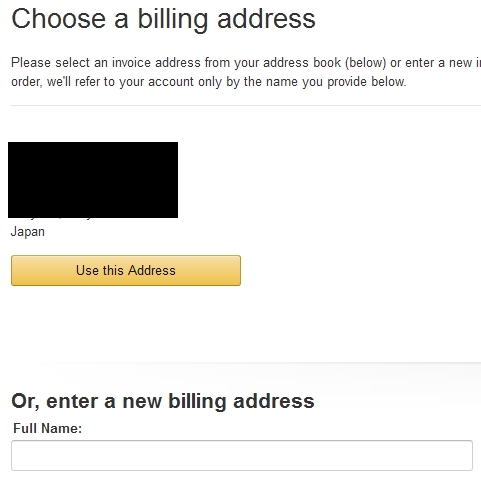
届け先と同じであれば、Use this Address(この住所を使う)をクリックします。 異なる場合は、商品の届け先入力(住所氏名・電話番号の入力)と同じ形式で新たに下の欄に記入します。
ここまで完了すると、今後のAmazon.co.uk の買い物は、パスワードを入力すれば簡単に行うことが出来ます。
送料・手数料の確認
注文確定画面が表示されます。この画面では注文に関するほぼ全ての確認及び変更が可能で、情報量が多いのですが、新しい情報は「送料、手数料」になります。
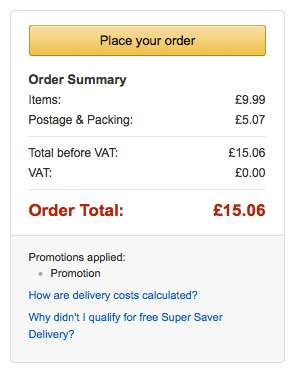
一番安い送料は以下で決められています。
- CD,DVD 2.09+1.49x枚数 (イギリスポンド)
- 本 4.99+2.99x枚数 (イギリスポンド)
- その他 19.99+4.99ドル/1kg (イギリスポンド)
上記の計算で算出された値が、画面右に、Postage & Packing(送料と手数料)としてが表示されます。
VAT(消費税)は国外なのでかかりません。
Import fees deposit
場合によってはImport fees depositという輸入税等前払金が発生する事があります。以下をご参考下さい。
合計金額の確認
Order Total:で表示されているのが合計金額です。
なお、この決済画面では以下の項目の確認及び変更が出来ます。
- 送料、手数料の確認
- 届け先住所、請求先住所の確認、変更
- 支払い方法の確認、変更
- ギフトカードコードの入力
- 配送方法の確認、変更
- 発送オプションの確認、変更
- 商品数量の変更、削除
- Amazon Currency Converterの通貨単位の切替
日本円に換算する場合はYahoo!ファイナンス でどうぞ。日本円での決済については下記に続きます。
場合によって、関税がかかる可能性があることや、DVDの地域コードが日本と異なる商品が購入されているという注意書きなどが追加されます。
注文の確定(決済)
Place your order  (注文を確定する)ボタンを押すと、注文の確定となります。 なお、クレジットカードで引き落としが行われるのは商品が発送されたタイミングとなります。
Amazon.co.uk からメールが送られてきて、完了です!
お疲れ様でした。
(次回からは直接「カートに追加」で簡単にお買い物が可能です。)
- キャンセルや何かトラブルの場合は困ったときは / よくある質問
Amazon Currency Converterで日本円払い
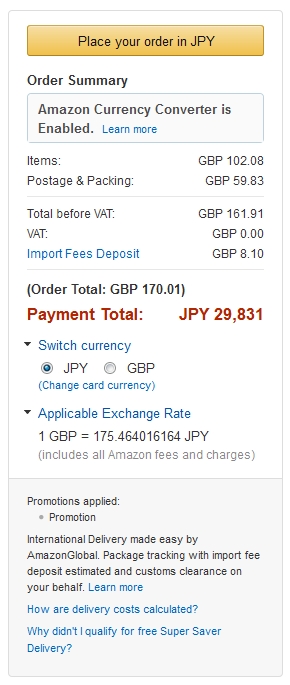
通常のイギリスポンド決済では、請求時に為替換算が行われますが、2008年より、Amazon Currency Converterが開始されました。クレジットカードがVisaかMasterCardの場合に利用できます。
画像はこれが適用された場合になります。Order Total(注文合計)の下に、Payment Total(支払合計)の表示が出ます。この状態でPlace your order in JPY (日本円で注文を確定する)  をクリックすると、購入が決定され、表示された日本円 JPY がそのままクレジットカード請求額になります。
Switch currencyでの通貨単位切替や、Applicable Exchange Rateで為替レートが確認出来ます。適用されない場合や、手数料など、詳細は下記をご参考下さい。
日本円決済とは関係ありませんが、画面では、Import fees deposit(輸入税等前払金)が請求されています。下部には、AmazonGlobalが適用されているので荷物の追跡と、通関手続きを代わりに行い簡単に輸入できます、というメッセージが書かれています。

 AliExpressで個人輸入する方法とおすすめ商品・クーポン 中国から格安で色々なものを購入する
 クラウドファンディングで購入した商品と、プロジェクトが成功しAmazon.comで販売されているもの
 ブルーレイのアニメを個人輸入
 Blu-ray輸入版 字幕・吹き替え一覧
 PETIT BATEAU プチバトーの子供服を個人輸入
 ショパール(Chopard)の時計をアメリカのアマゾンで個人輸入
 GORE-TEXのレインウェア Lafuma製を個人輸入
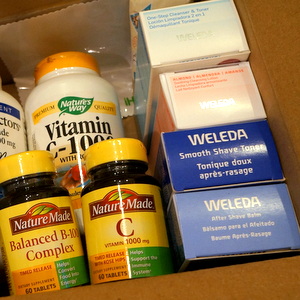 サプリメントや化粧品など iherb.com で個人輸入
 Expansys(エクスパンシス)でSIMフリー携帯を個人輸入