
購入の流れ
ここでは希望する商品をカートに入れてから、アカウントを作成する画面までを解説します。
まずは商品の検索ページの方法で(もしくはAmazon.co.uk で)購入したい商品を検索し、購入したい製品を別ウィンドウで表示させておきます。
これが終わったら、画面右に下のような画像が表示されているはずです。
カートに入れる
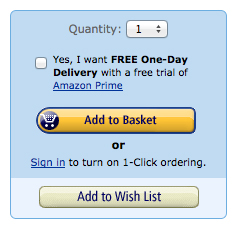
この画像の、バスケットマークがある「Add to Basket(カートに追加)ボタン」をクリックします。
※バスケットマークが無い場合、その商品は中古などでの販売になります。used & newなどと書いてあり、クリックすると商品の状態が表示されます。 Amazon.co.uk 以外の出品は、日本のアマゾンで言う、マーケットプレイスの販売ですが、販売元により日本へ発送してくれる場合とそうでない場合があります。 詳しくは下記をご参考下さい。
まだ購入したいものがあれば、Amazon.co.uk のウィン ドウはそのまま、再度商品の検索ページの方法で検索して、同じようにAdd to Basketボタンをクリックします。
レジに進む
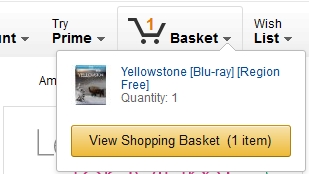
購入したい商品が全て確定したら、画面右上のショッピングカートの絵で出てくるView Shopping Basket(カートを見る)をクリックし、
Proceed to checkout(レジに進む)  をクリックします。下の画面に続きます。
アカウントの作成
空欄に自分のメールアドレスを入れ、
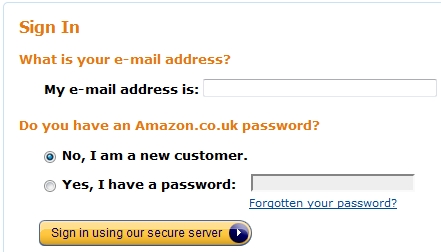
No, I am a new customer. (新規登録の意味です)を選択、
他は何もせずに、Sign in(サインイン) をクリックします。アカウントの作成画面に移動します。
日本以外の国でアカウントを持っている場合は、この時点で登録されている旨が表示されます。Sign inをクリックしパスワードを入力すると、住所などの情報が出てきます。
アカウントだけ作成したい場合は、Amazon.co.ukのアカウント作成ページ から以下をはじめます。
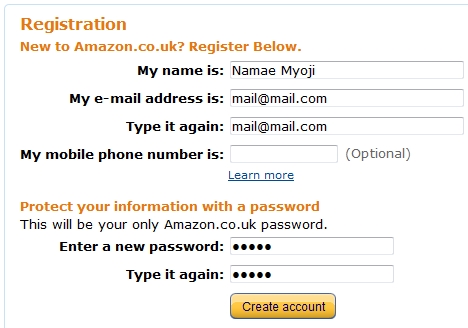
New to Amazon.co.uk? Register Below.と出てきました。
入力は、全て半角英数字で行う必要があるので注意して下さい。ここで、画像のように名前、メールアドレスを2回、パスワードを2回入れてCreate account(アカウント作成)をクリックします。これでアカウントが作成されました。
なお、この時点では購入したことにはなりません。購入は一番最後の手続きになります。
海外のAmazonアカウントの共有
アマゾンは以下の国でアカウント情報を共有しています。
- Amazon.com アメリカ
- Amazon.co.uk イギリス
- Amazon.de ドイツ
- Amazon.fr フランス
- Amazon.ca カナダ
- Amazon.it イタリア
- Amazon.es スペイン
もしこれらの国のアカウントを持っている場合は、ログインすると自分の情報が出てきて、買い物を続けることが出来ます。
次の項目は「商品の届け先(住所/電話番号)入力」です。

 AliExpressで個人輸入する方法とおすすめ商品・クーポン 中国から格安で色々なものを購入する
 クラウドファンディングで購入した商品と、プロジェクトが成功しAmazon.comで販売されているもの
 ブルーレイのアニメを個人輸入
 Blu-ray輸入版 字幕・吹き替え一覧
 PETIT BATEAU プチバトーの子供服を個人輸入
 ショパール(Chopard)の時計をアメリカのアマゾンで個人輸入
 GORE-TEXのレインウェア Lafuma製を個人輸入
 サプリメントや化粧品など iherb.com で個人輸入
 Expansys(エクスパンシス)でSIMフリー携帯を個人輸入